
 匿名
匿名 布料模拟安装教程:
第一步:安装3dsmax布料插件打开下载好3dsmax布料插件并解压,双击打开3dsmax布料插件安装包。
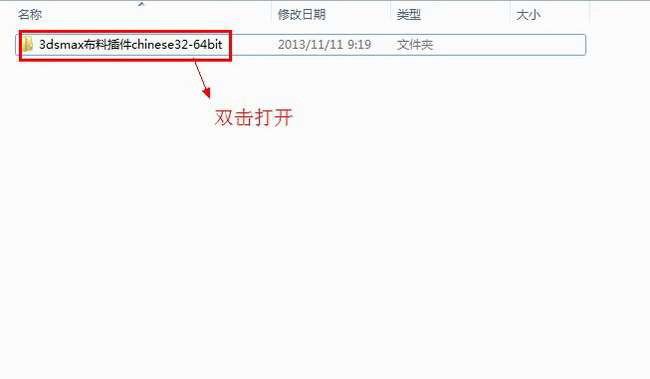
第二步:3dsmax布料插件,在这里我们可以看到有两个(3dsmax9.0 32位和3dsmax2009 64位)版本的布料插件,所以在安装的过程中也要相对的3dsmax版本,我们先一个个来。
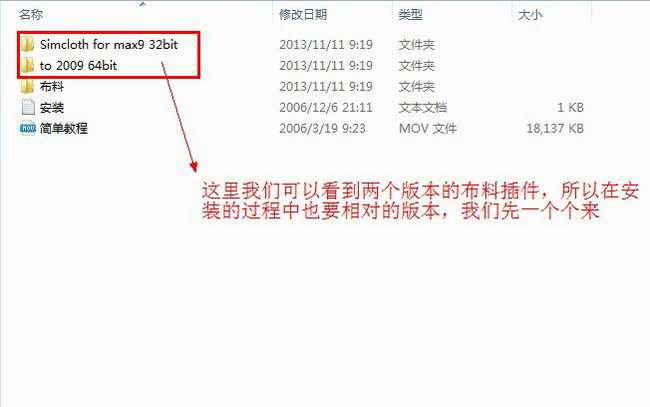
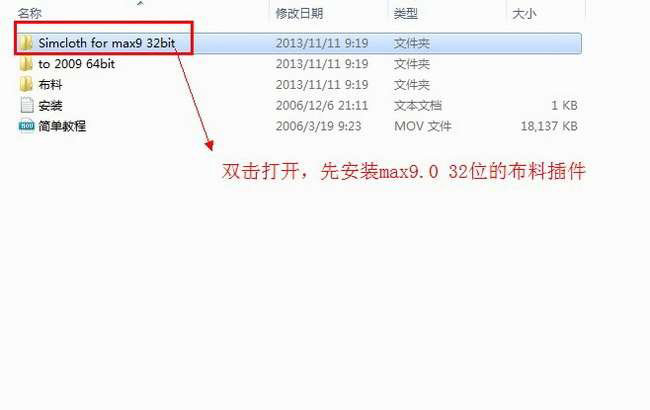
第三步:安装3dsmax9.0 32位插件,双击打开“simcloth for max9.0 32bit”。
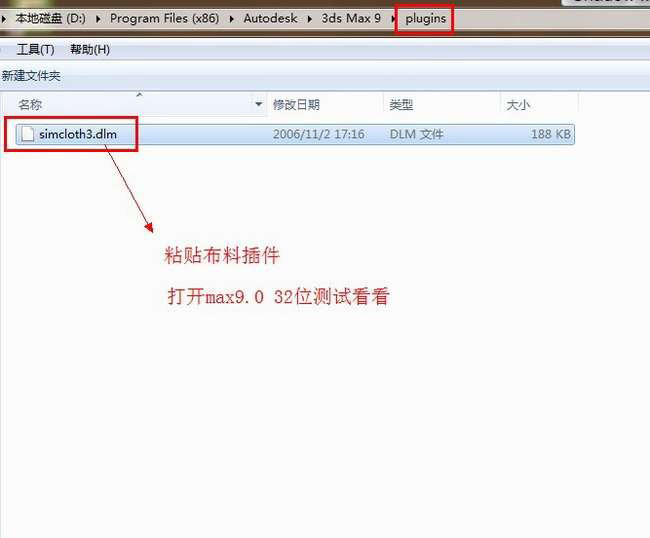
第四步:复制粘贴“simcloth3.dlm”,将“simcloth3.dlm”布料插件复制粘贴到3dsmax9.0 32位的安装目录下的“plugins”文件夹中即可。
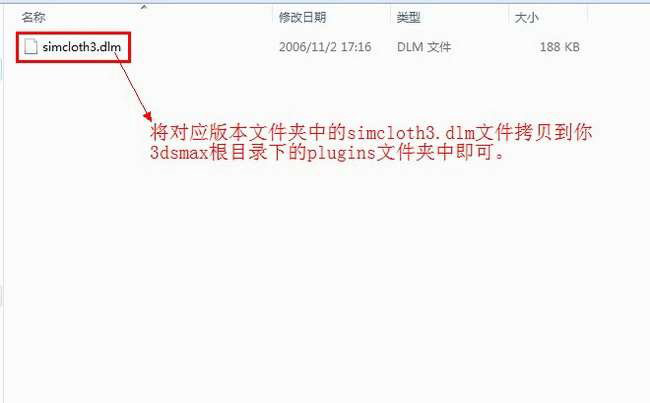
第五步:粘贴“simcloth3.dlm”,粘贴“simcloth3.dlm”到3dsmax9.0 32位的安装目录下的“plugins”文件夹里。
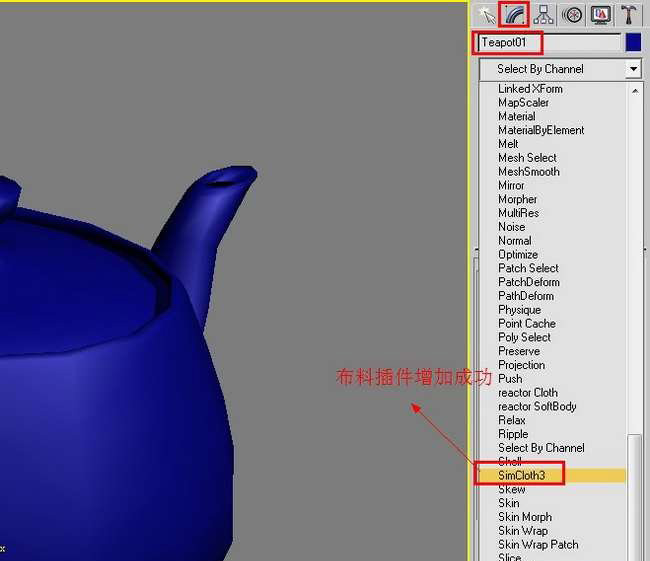
第六步:打开3dsmax9.0 32位查看simcloth3.dlm是否安装成功,打开3dsmax9.0点击修改命令,再在搜索命令栏按“s”这时我们就可以看到“simcloth3”,表明安装成功了。
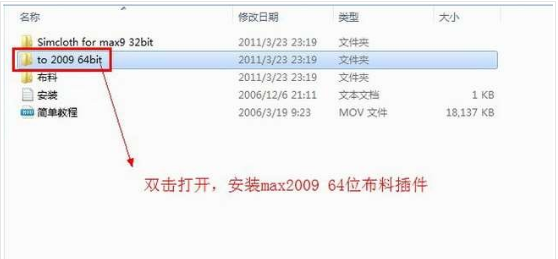
第七步:安装3dsmax2009 64位simcloth3.dlm。打开“to 2009 64bit”文件夹。
第八步:复制“simcloth3.dlm”到3dsmax2009 64位,复制粘贴“simcloth3.dlm”到3dsmax2009 64位安装目录下的“plugins”文件夹即可。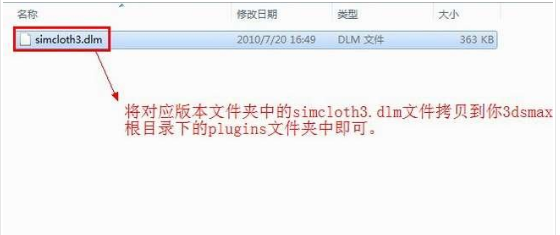
第九步:粘贴“simcloth3.dlm”到3dsmax2009 64位安装目录,粘贴“simcloth3.dlm”到3dsmax2009 64位安装目录下的“plugins”文件夹。
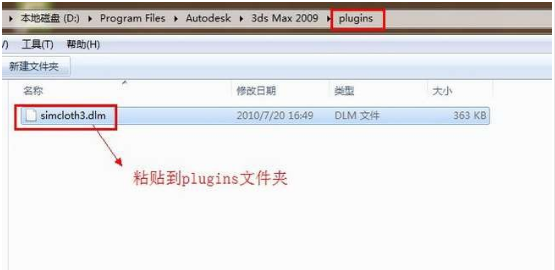
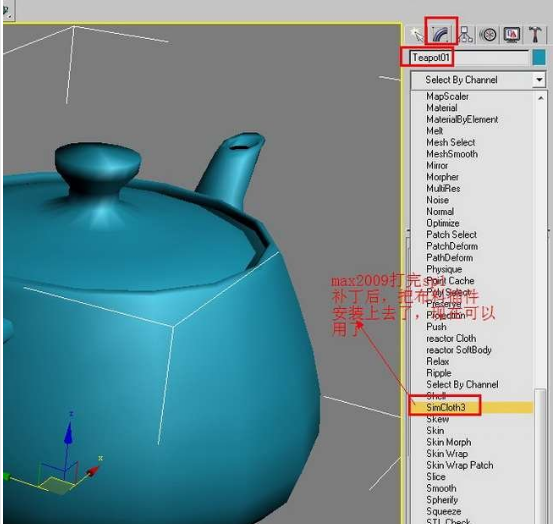
第十步:检查“simcloth3.dlm”是否安装成功,打开3dsmax2009,点击“修改”然后在搜索命令栏按“s”,这时你会看到“simcloth3”,表明安装成功了。特别注意一点的是,在3dsmax2009 64位安装simcloth3.dlm时,一定要打上sp1补丁后才能安装上,要是没有打补丁,simcloth3.dlm安装不上。
插件使用教程
1.首先打开3dsmax如图所示按照参数在前视图中创建一个平面”plane”;
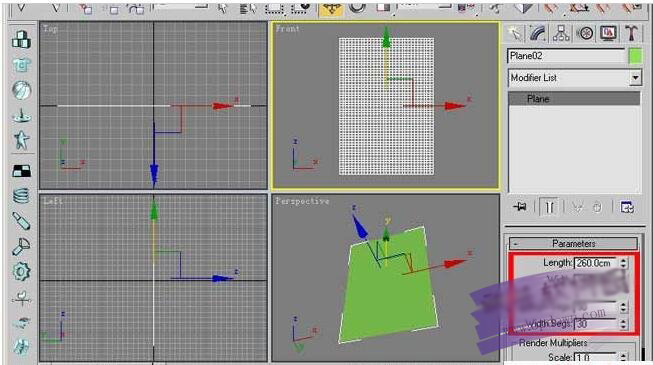
2.将此平面转换为”poly”,进入子级别中的-点级别”Vertex”;
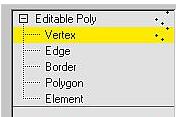
3.如图所示选择”plane”最顶端的一排点(注意点与点之间要留有2到3个点的间隔),然后退出点子级别;
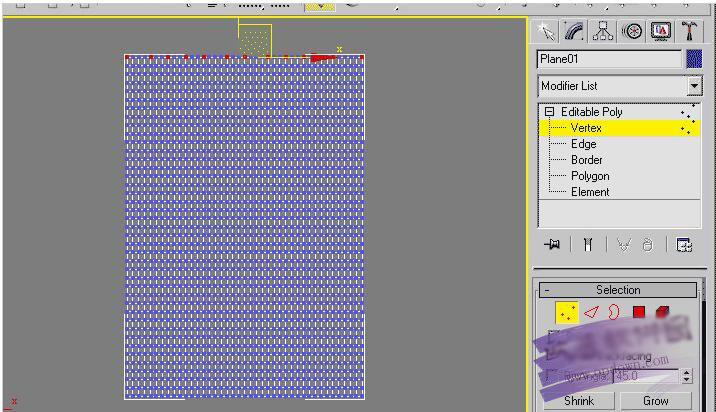
4.打开自动记录关键帧按钮”Auto Key”,并来到第50帧;
5.利用缩放工具将这个平面”plane”的X轴缩放到原来的35%左右;
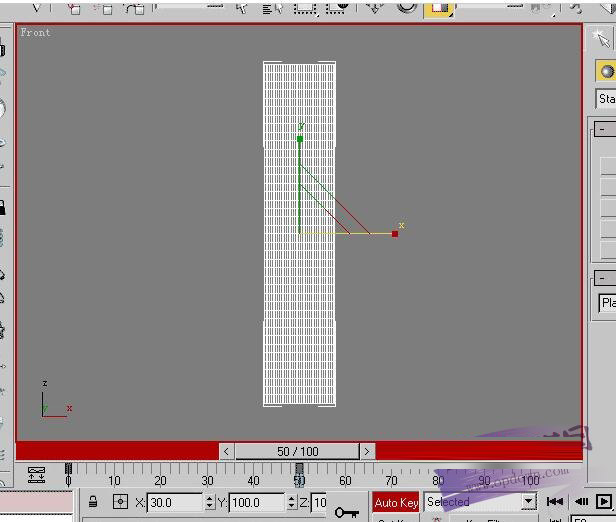
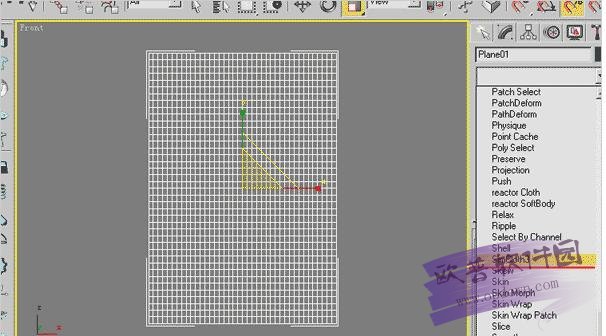
6.回到第0帧,并为平面”plane”加上”simcloth”;
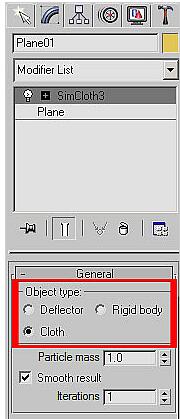
7.并将物体类型(object type)选择为布料(cloth);
8.然后开始进行布料模拟计算;
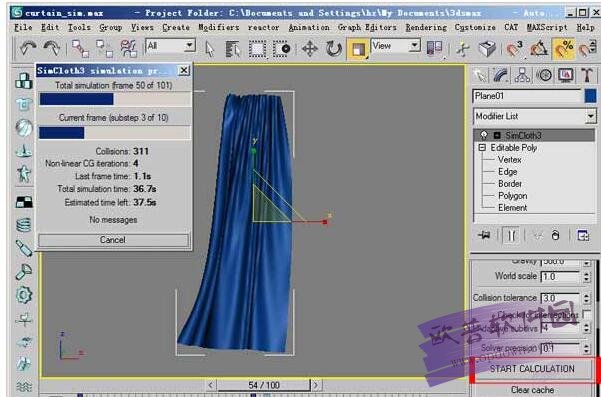
9.计算完成后,单击播放动画按钮看看计算后的窗帘效果,并从其中选择一个自己满意的帧效果;
![[19]Open 粉圆字体 可商用中文字体](https://www.sj55.cn/wp-content/uploads/2021/10/1634607696-81e1774ce1dda2a-300x230.jpg)
![[015]Adobe新推开源字体:思源宋体,合集下载](https://www.sj55.cn/wp-content/uploads/2019/08/25b2916b5c49db6.jpg)
![[045]3pt Rectangle v1.0.1(3点矩形)](https://www.sj55.cn/wp-content/uploads/2022/11/3djx-280x230.png)